
ユーザーのパスワード、顔、Winodwsログオンの登録状況をCSVで出力し確認するためのツールです。ご利用にはEVECLOUDの管理者権限が必要です。
データダウンロード
ツールのデータ「regist_list.zip」は、以下よりダウンロードいただけます。

regist_list.zip | 6.15 MB
ダウンロード
認証セットの確認
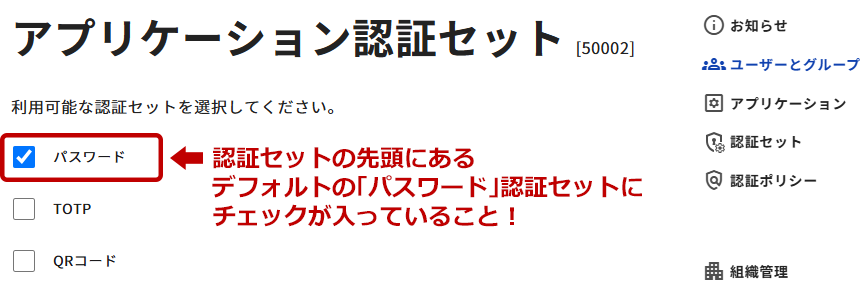
「ユーザー登録状況確認ツール」を利用する条件として、管理者権限アカウントが所属するグループの「EVECLOUD Web管理ツール」アプリケーション認証セットの「パスワード(デフォルトの認証セット)」にチェックが入っていることを確認してください。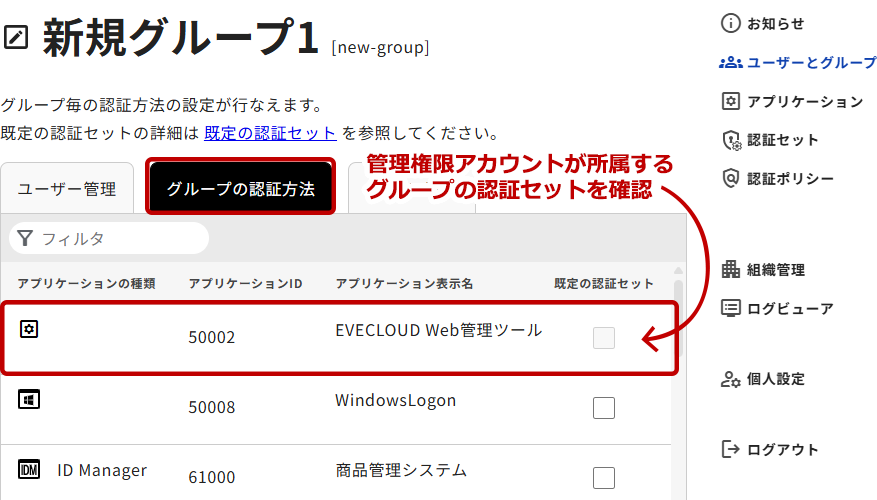
iniファイルの準備と手順
- ダウンロードした「regist_list.zip」ファイルを解凍し、「regist_list」フォルダ内の「regist_list.ini」ファイルをエディター等で開きます。
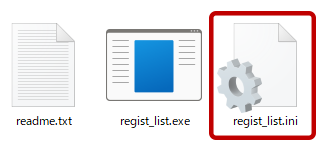
- iniファイルの内容は以下の通りです。
必須項目である [account] セクションにカスタマIDと管理者権限のアカウント内容を記載します。
管理者権限の無いアカウントでは情報の取得は出来ません。iniファイル詳細 キー 値 内容 必須 [server] uri 文字列 デモ用途などで製品以外のサーバーを利用する場合は指定します。
通常利用では設定の必要はありません。― proxy 文字列 社内のプロキシサーバーを経由して通信する場合は指定します。 ― [account] customerId 文字列 EVECLOUDを申し込みの際に発行されるカスタマIDを指定します。 必須 userId 文字列 EVECLOUD管理者アカウントのユーザーIDを指定します。 必須 password 文字列 EVECLOUD管理者アカウントのパスワードを指定します。 必須 組織全体のユーザーを出力する場合:
「regist_list.exe」を実行します。指定したグループ内のユーザーを出力する場合:
引数「-group=」と対象のグループIDを指定して「regist_list.exe」を実行します。
※ファイルパスはご利用の環境に合わせてください。regist_list.exe -group=グループID
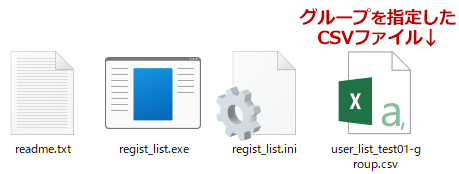
- 正常に終了すると「regist_list.exe」と同じフォルダ内にCSVファイルが出力されます。
[補足情報]「regist_list.exe」をエクスプローラーからの実行時(初回)、「WindowsによってPCが保護されました」のダイアログが表示される場合があります。その場合は「詳細情報」のリンクをクリックして開き、[実行]ボタンから実行を続行してください。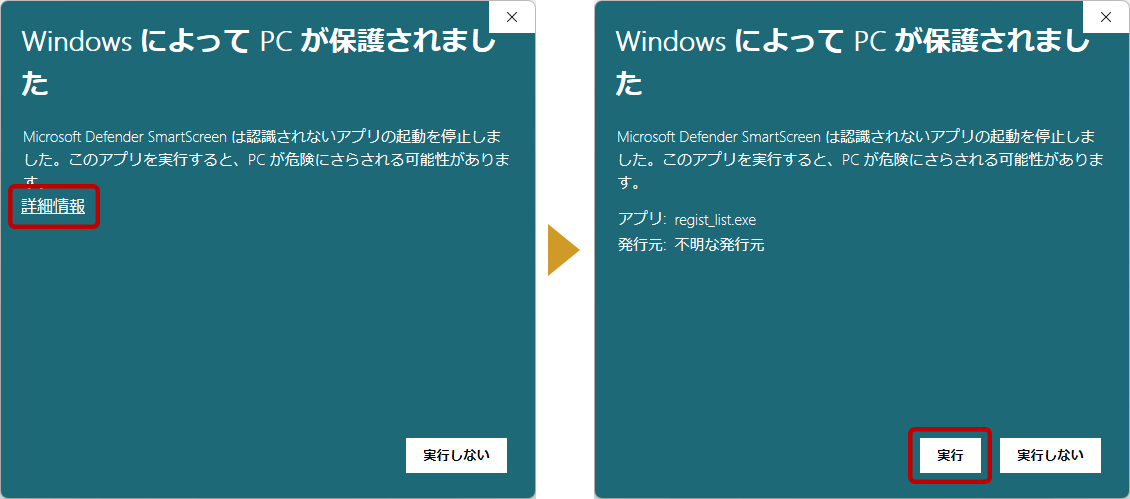
出力ファイル
出力されたCSVファイルの内容は以下の通りです。
エクセル、またはエディタで開いてご確認ください。
| 項目 | 内容 |
|---|---|
| GroupId | 所属するグループ |
| UserId | ユーザーID |
| passwrod | パスワード登録の有無(0:未登録、1:登録済) |
| pin | PIN登録の有無(0:未登録、1:登録済) |
| face | 顔情報登録の有無(0:未登録、1:登録済) |
| totp | ワンタイムパスワード登録の有無(0:未登録、1:登録済) |
| win_logon | Winodwsログオンに1つ以上のアカウント登録がされているか(0:未登録、1:登録済) |